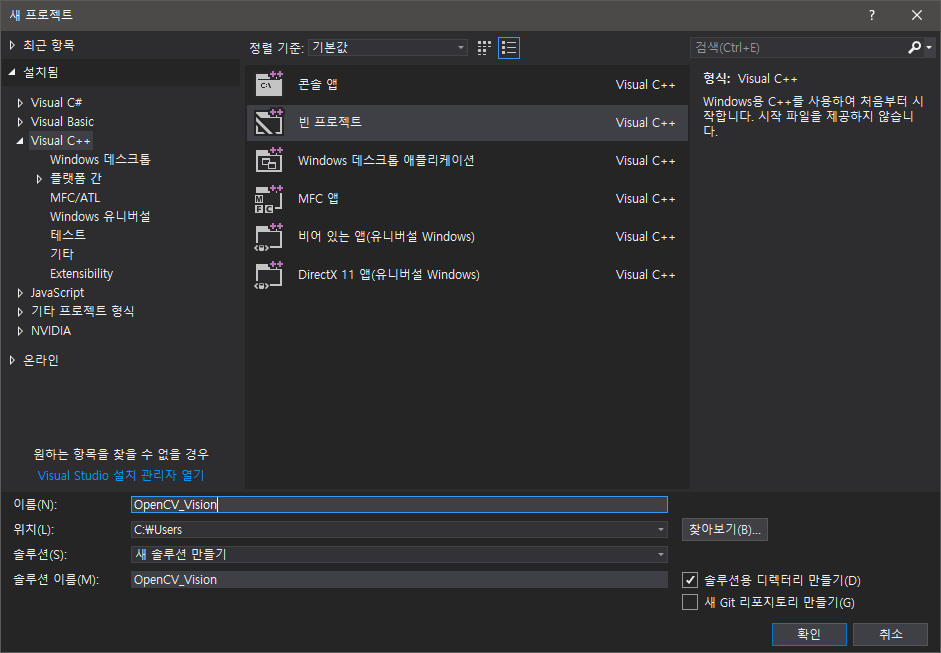
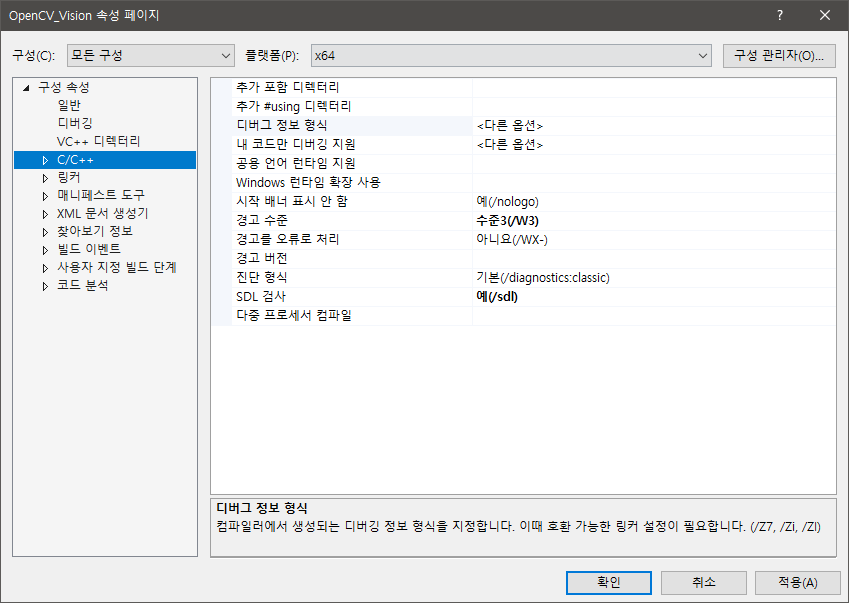
OpenCV_Vision 프로젝트의 속성으로 들어간 후 구성(C): 모든구성, 플랫폼(P) : x64 로 설정
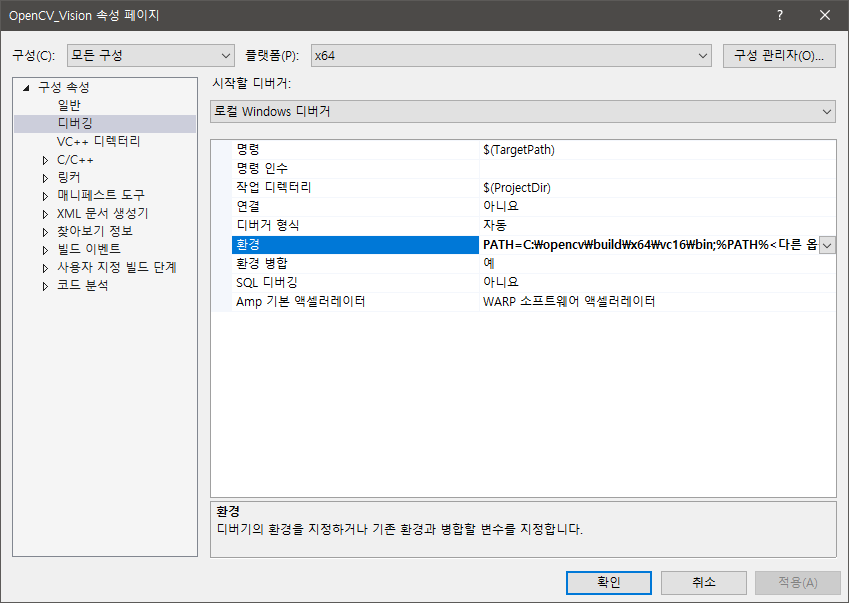
opencv가 설치된 경로를 추가한다. 공통설정4-3. 디버깅항목에 환경에 DLL경로를 입력 PATH = C:\opencv\build\x64\vc16\bin;%PATH%4-4. 구성-Debug 추가종속성에 opencv_world480d.lib 입력
4-2. 링커의 추가 라이브러리 디렉터리에 C:\OpenCV\build\x64\vc16\lib 입력 : 링커를 포함시킴
4-1. C/C++의 추가 포함 디렉터리에 C:\opencv\build\include 입력 : 헤더파일을 포함하는 것
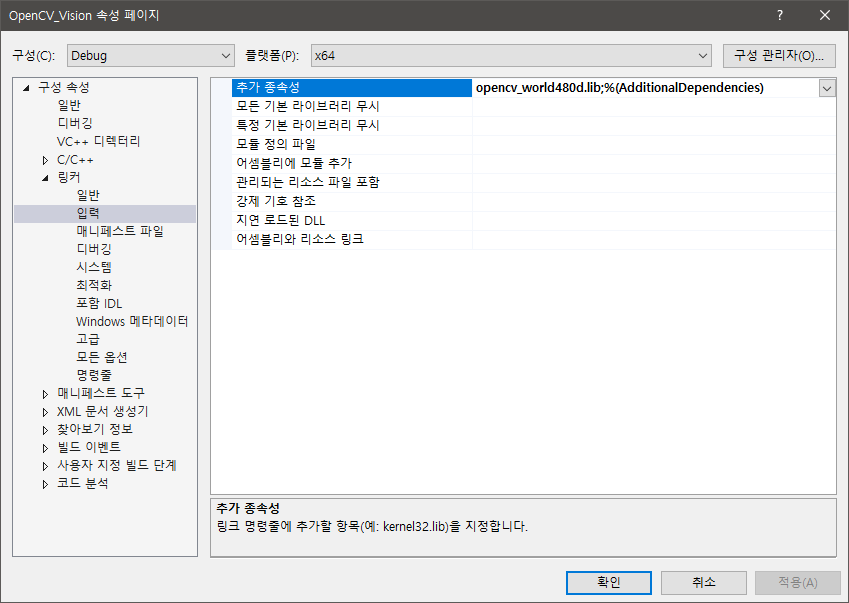
OpenCV_Vision 프로젝트의 속성으로 들어간 후 구성(C): Debug, 플랫폼(P) : x64 로 설정
5-1. 추가 종속성 항목에 opencv_world480d.lib 입력
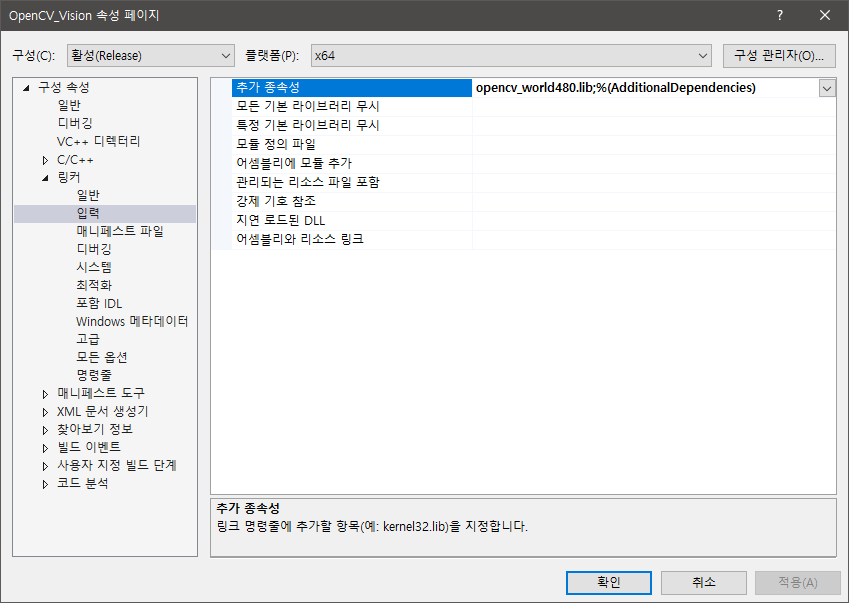
OpenCV_Vision 프로젝트의 속성으로 들어간 후 구성(C): Release, 플랫폼(P) : x64 로 설정
6-1. 추가 종속성 항목에 opencv_world480.lib 입력
정상적으로 세팅이 되었는지 샘플코드 입력 후 빌드/실행하여 확인한다.7-3. 샘플코드
 /**
   @file videocapture_basic.cpp
   @brief A very basic sample for using VideoCapture and VideoWriter
   @author PkLab.net
   @date Aug 24, 2016
 */

 #include <opencv2/core.hpp>
 #include <opencv2/videoio.hpp>
 #include <opencv2/highgui.hpp>
 #include <iostream>
 #include <stdio.h>

 using namespace cv;
 using namespace std;

 int main(int, char**)
 {
     Mat frame;
     //--- INITIALIZE VIDEOCAPTURE
     VideoCapture cap;
     // open the default camera using default API
     // cap.open(0);
     // OR advance usage: select any API backend
     int deviceID = 0;             // 0 = open default camera
     int apiID = cv::CAP_ANY;      // 0 = autodetect default API
     // open selected camera using selected API
     cap.open(deviceID, apiID);
     // check if we succeeded
     if (!cap.isOpened()) {
         cerr << "ERROR! Unable to open camera\n";
         return -1;
     }

     //--- GRAB AND WRITE LOOP
     cout << "Start grabbing" << endl
         << "Press any key to terminate" << endl;
     for (;;)
     {
         // wait for a new frame from camera and store it into 'frame'
         cap.read(frame);
         // check if we succeeded
         if (frame.empty()) {
             cerr << "ERROR! blank frame grabbed\n";
             break;
         }
         // show live and wait for a key with timeout long enough to show images
         imshow("Live", frame);
         if (waitKey(5) >= 0)
             break;
     }
     // the camera will be deinitialized automatically in VideoCapture destructor
     return 0;
 }
import SwiftUI // SwiftUI 인터페이스를 사용하겠다.

@main // 랜드마크라는 앱을 실행시키면 시작되는 프로그램의 진입점이다.
struct LandmarksApp: App // 랜드마크앱은 App의 앱구조를 가진다.
{
    var body: some Scene // 몸체는 몇개의 씬으로 구성되는데
        {
        WindowGroup // 그룹내의 뷰 코드를 실행하게 된다.
                {
            ContentView() // 컨텐츠 뷰 코드를 실행해라.
        }
    }
}
**ContentView.swift**
import SwiftUI // SwiftUI 인터페이스를 사용하겠다.

struct ContentView: View // 윈도우 그룹에서 띄울 컨텐츠
{
    var body: some View // 컨텐츠의 몸체
        {
        Text("Hello, world!") // 헬로우 월드를 띄워라
            .padding() // 패딩 좌우간격을 줘라
    }
}

struct ContentView_Previews: PreviewProvider // 미리보기를 사용
{
    static var previews: some View // 프리뷰의 몸체
        {
        ContentView() // 미리보기에 띄울 컨텐츠
    }
}
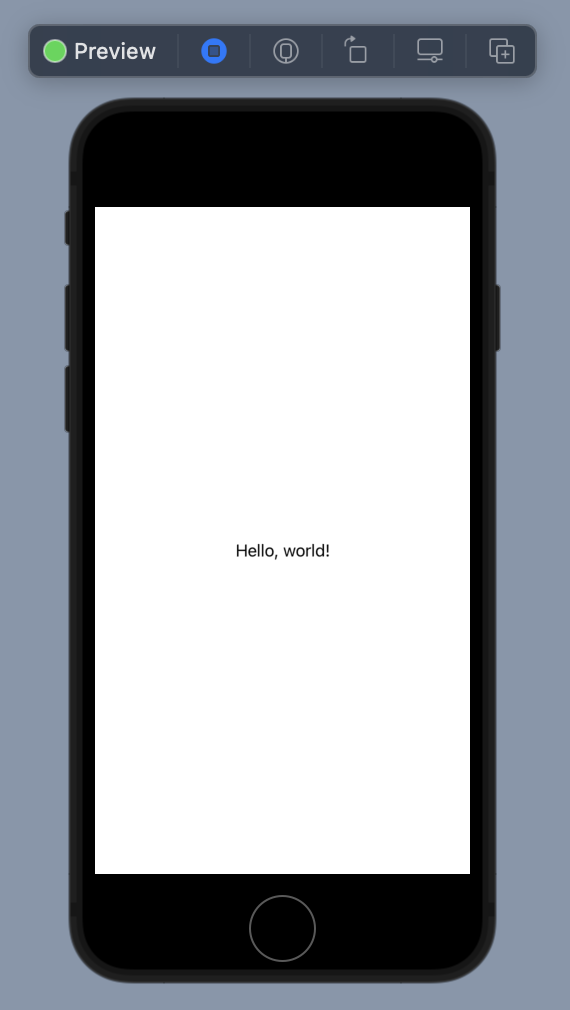
미리보기 화면이 아래와 같이 나온다.
섹션 2. 텍스트 사용자 정의
미리보기 화면에서 커맨드 키를 누르고 Helloworld를 클릭하면 아래와 같은 화면이 나오는데 Show SwiftUI Inspector를 클릭한다.
화면에 표시할 텍스트를 바꿀 수 있고, 폰트관련 설정, 패딩, 외곽선등을 설정할 수 있다.
해당 창에서 설정을 수정하면 자동으로 코드에 반영된다.
역으로 코드상에서도 동일하게 수정하면 코드에 반영이 된다.
실행 결과는 아래와 같다.
**ContentView.swift**
import SwiftUI // SwiftUI 인터페이스를 사용하겠다.

struct ContentView: View // 윈도우 그룹에서 띄울 컨텐츠
{
    var body: some View // 컨텐츠의 몸체
        {
            Text("Turtle Rock") // 헬로우 월드를 띄워라
                **.font(.title)   // 폰트는 타이틀 폰트를 사용해라
                .foregroundColor(Color.green)   // 폰트 색상은 그린
                .multilineTextAlignment(.center) // 가운데 정렬
                .padding() // 패딩 좌우간격을 줘라**
    }
}

struct ContentView_Previews: PreviewProvider // 미리보기를 사용
{
    static var previews: some View // 프리뷰의 몸체
        {
        ContentView() // 미리보기에 띄울 컨텐츠
    }
}
섹션3. 스택으로 보기 결합하기
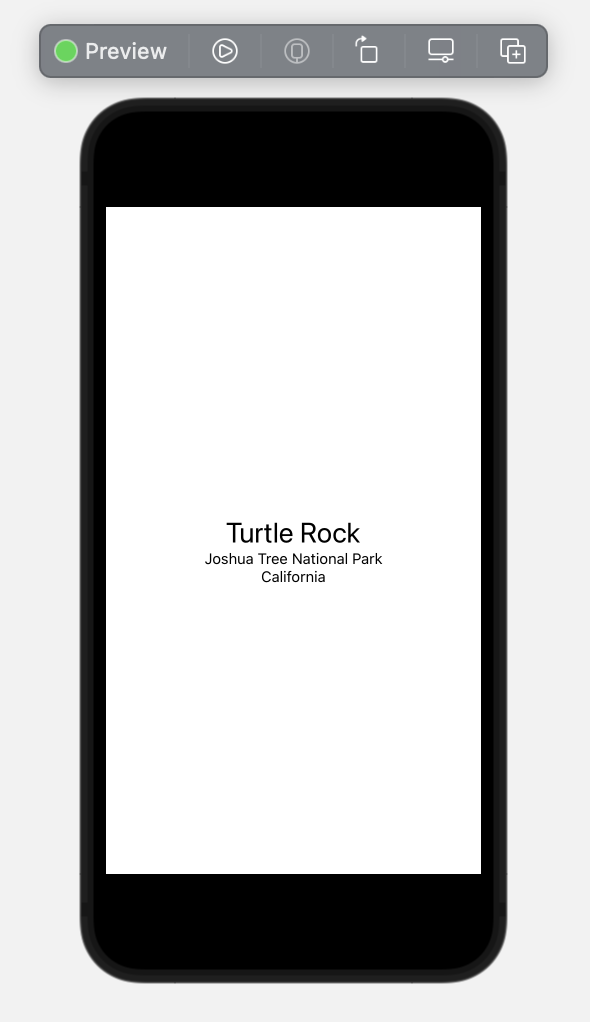
한 묶음의 텍스트를 세로 방향으로 쌓고 싶을 때 : VStack
**ContentView.swift**
import SwiftUI // SwiftUI 인터페이스를 사용하겠다.

struct ContentView: View // 윈도우 그룹에서 띄울 컨텐츠
{
    var body: some View // 컨텐츠의 몸체
        {
            **VStack** // 텍스트를 세로방향으로 쌓는다.
            {
                Text("Turtle Rock") // 보여줄 텍스트 : 터틀락
                    .font(.title) // 타이틀 폰트를 사용한다.

                Text("Joshua Tree National Park") // 보여줄 텍스트
                    .font(.subheadline) // 폰트

                Text("California") // 보여줄 텍스트
                    .font(.subheadline) // 폰트

            }
    }
}

struct ContentView_Previews: PreviewProvider // 미리보기를 사용
{
    static var previews: some View // 프리뷰의 몸체
        {
        ContentView() // 미리보기에 띄울 컨텐츠
    }
}
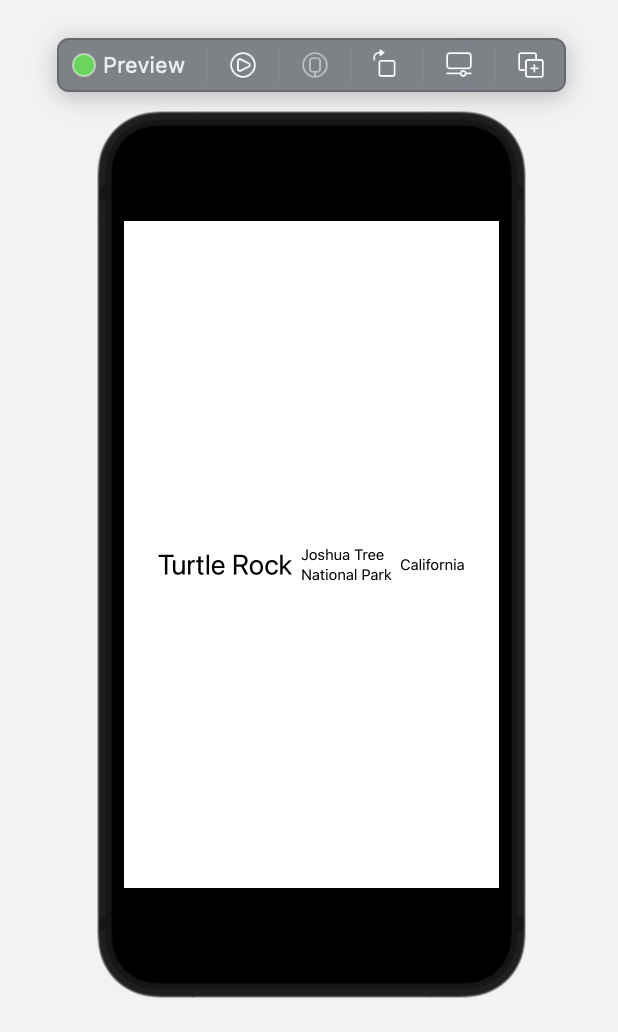
한 묶음의 텍스트를 가로 방향으로 쌓고 싶을 때 : HStack
**ContentView.swift**
import SwiftUI // SwiftUI 인터페이스를 사용하겠다.

struct ContentView: View // 윈도우 그룹에서 띄울 컨텐츠
{
    var body: some View // 컨텐츠의 몸체
        {
            **HStack** // 텍스트를 세로방향으로 쌓는다.
            {
                Text("Turtle Rock") // 보여줄 텍스트 : 터틀락
                    .font(.title) // 타이틀 폰트를 사용한다.

                Text("Joshua Tree National Park") // 보여줄 텍스트
                    .font(.subheadline) // 폰트

                Text("California") // 보여줄 텍스트
                    .font(.subheadline) // 폰트

            }
    }
}

struct ContentView_Previews: PreviewProvider // 미리보기를 사용
{
    static var previews: some View // 프리뷰의 몸체
        {
        ContentView() // 미리보기에 띄울 컨텐츠
    }
}
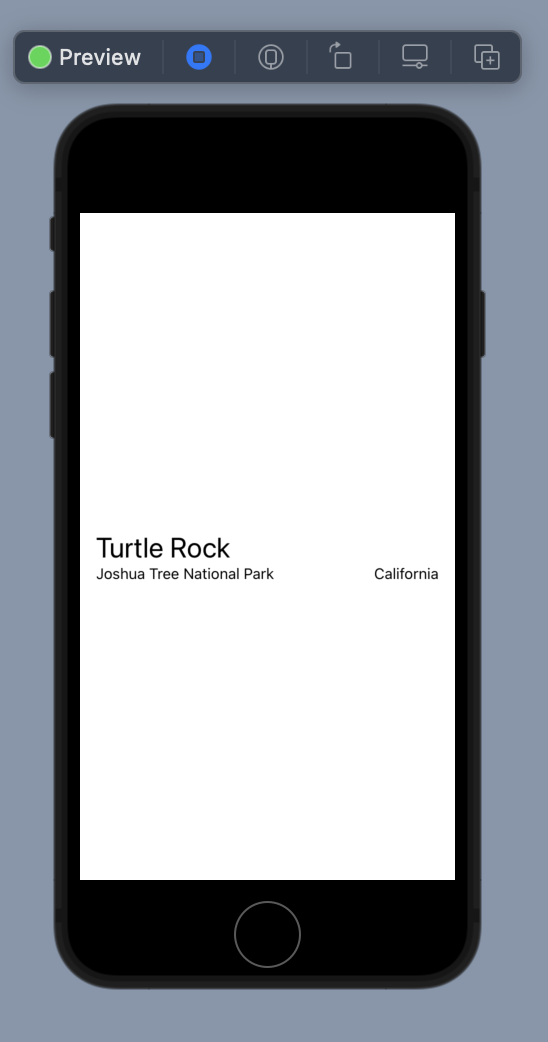
VStack 과 HStack 을 모두 사용하여 이쁘게 만들어 보자.
import SwiftUI // SwiftUI 인터페이스를 사용하겠다.

struct ContentView: View // 윈도우 그룹에서 띄울 컨텐츠
{
    var body: some View // 컨텐츠의 몸체
        {
            VStack(alignment: .leading) // 텍스트를 세로방향으로 쌓는다.(좌로 정렬)
            {
                Text("Turtle Rock") // 보여줄 텍스트 : 터틀락
                    .font(.title) // 타이틀 폰트를 사용한다.

                HStack
                {
                    Text("Joshua Tree National Park") // 보여줄 텍스트
                        .font(.subheadline) // 폰트

                    Spacer() // 공원과 주 사이에 공간을 채워넣음

                    Text("California") // 보여줄 텍스트
                        .font(.subheadline) // 폰트
                }
            }
            .padding() // 공원과 주를 분리할 때 너무 화면 끝으로 가버려서 약간의 공간을 줌
    }
}

struct ContentView_Previews: PreviewProvider // 미리보기를 사용
{
    static var previews: some View // 프리뷰의 몸체
        {
        ContentView() // 미리보기에 띄울 컨텐츠
    }
}
섹션4. 사용자 정의 이미지 보기 생성
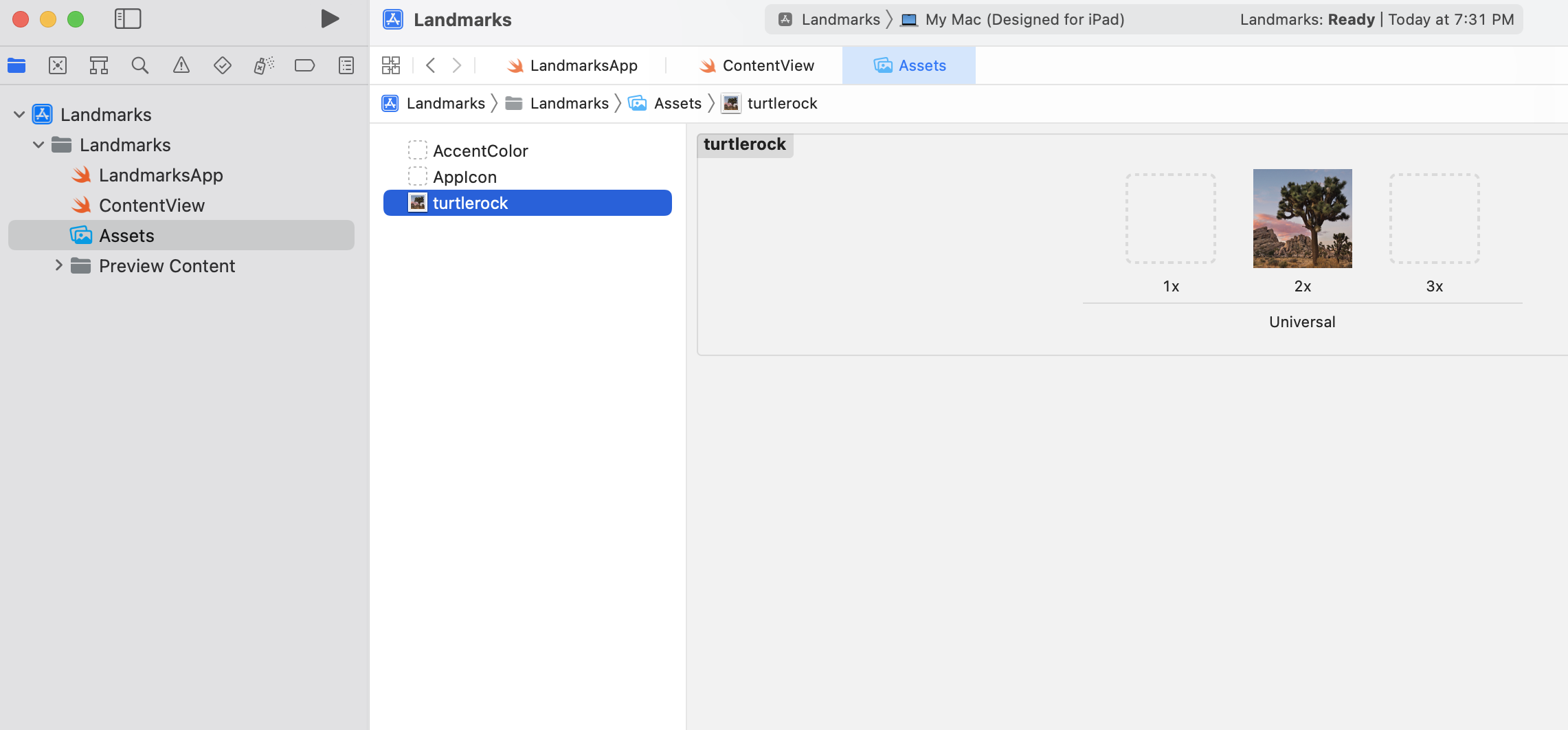
Assets에 이미지를 드래그앤 드랍으로 추가한다.
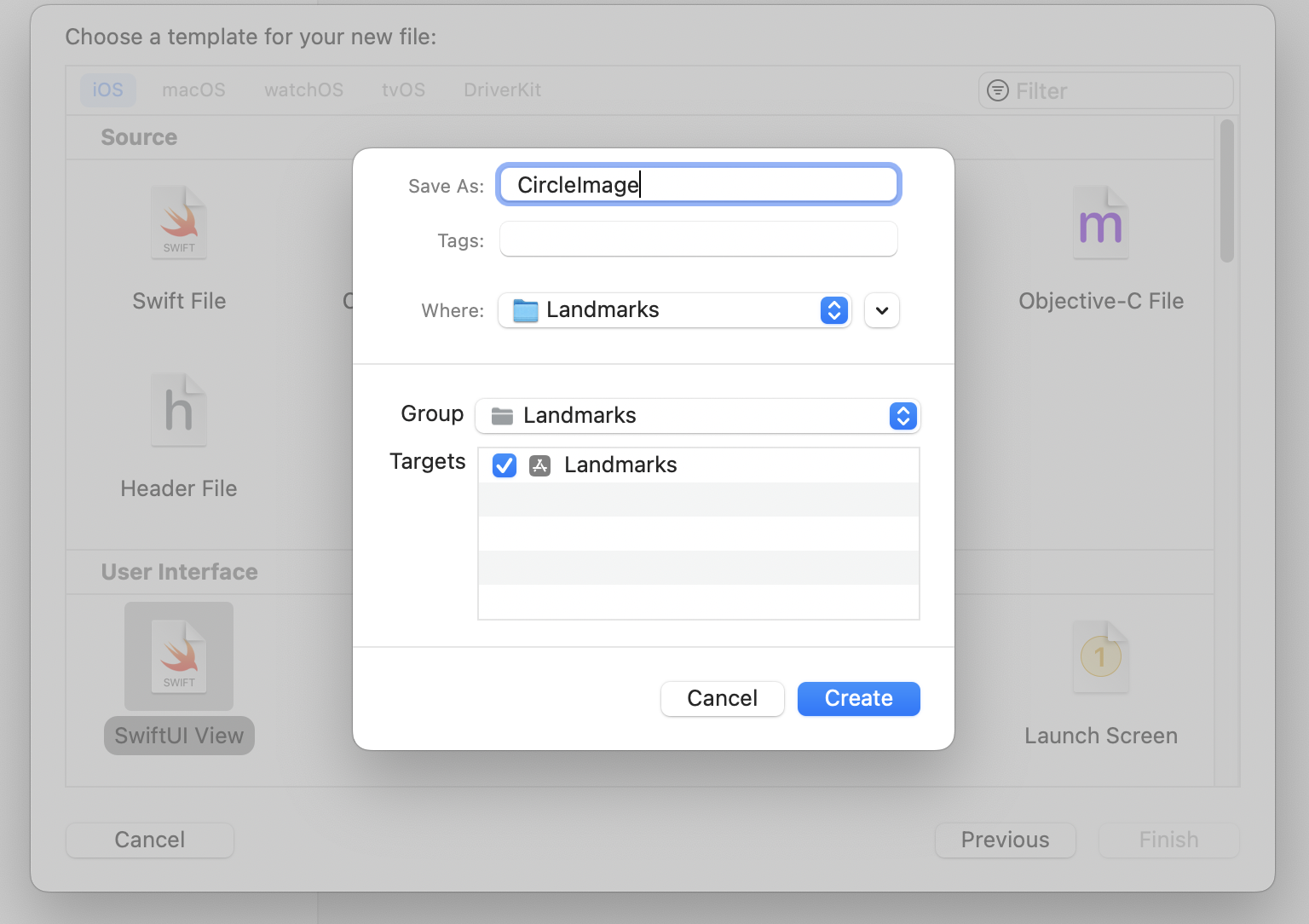
CircleImage.swift 라는 새로운 SwiftUI를 만든다.
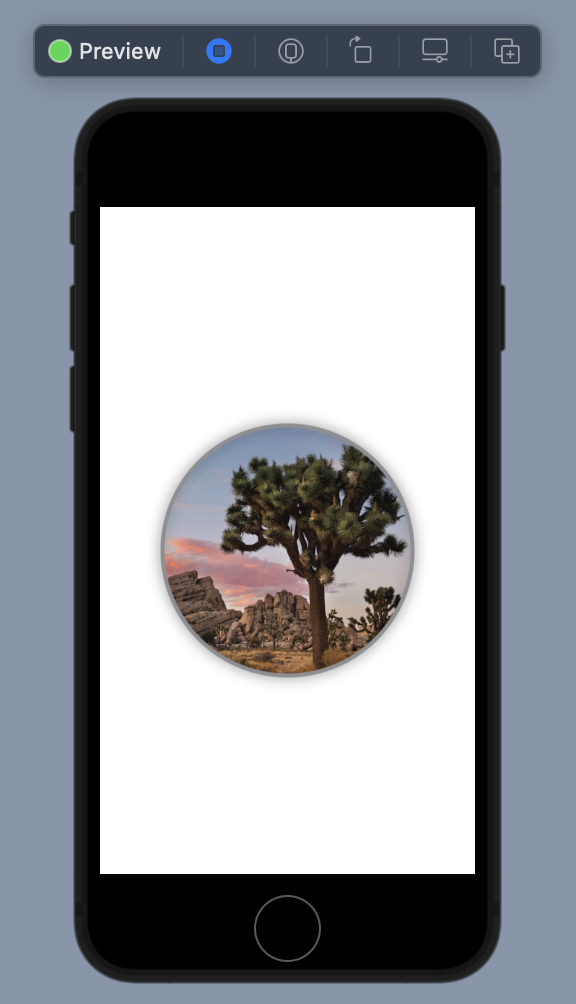
이미지를 불러오고 원형으로 자르고 각종 이펙트를 넣는다.
import SwiftUI

struct CircleImage: View
{
    var body: some View
    {
        Image("turtlerock") // 터틀락 이미지를 불러온다.
            .clipShape(Circle()) // 이미지를 원형으로 자른다.
            .overlay // 이미지에 덮어씌운다.
            {
                Circle() // 원을 덮어씌운다.
                    .stroke(.gray, lineWidth: 4)
                                        // 속이 빈 원을 만드는데, 선 색깔과 두께를 설정한다.

                    // 흰색 테두리를 설정하려면 아래 코드 사용
                    // .stroke(.white, lineWidth: 4)

            }
            .shadow(radius: 7)
    }
}

struct CircleImage_Previews: PreviewProvider
{
    static var previews: some View
    {
        CircleImage()
    }
}
섹션5. 다른 프레임 워크에서 SwiftUI 보기 사용
아까 만들었던 원에 지도를 배치하려면 SwiftUI로 MapView.swift 파일을 생성하고 아래 코드의 주석을 참조한다.
**MapView.swift**
import SwiftUI
import MapKit   // 맵 킷을 불러온다.

struct MapView: View
{
    @State private var region = MKCoordinateRegion(
        center: CLLocationCoordinate2D(latitude: 37.5030042, longitude: 127.0507571),
        span: MKCoordinateSpan(latitudeDelta: 0.2, longitudeDelta: 0.2)
    )
    // **@State**는 해당 View 외부로는 사용할 수가 없고 private 형태로 내부에서만 사용
        //
    // **region**은 지도에 대한 정보를 저장하는 private 상태변수
    //
    // **MKCoordinateRegion**은 Map에서 보여줄 원하는 좌표를 담을 매개변수,
        // struct로 특정 경도와 위도를 중심으로 둘러싼 사각형 모양의 지역범위를 표시
        //
    // **CLLocationCoordinate2D**은 지정된 위치와 관련된 위도 및 경도 데이터
        //
    // **MKCoordinateSpan**은 척도를 나타냄
        //
    var body: some View
    {
        Map(coordinateRegion: $region)
        // 앞서 선언한 상태변수 region을 **바인딩**(참조)으로 Map에 넣는다.
    }
}

struct MapView_Previews: PreviewProvider {
    static var previews: some View {
        MapView()
    }
}
섹션6. 상세도 작성
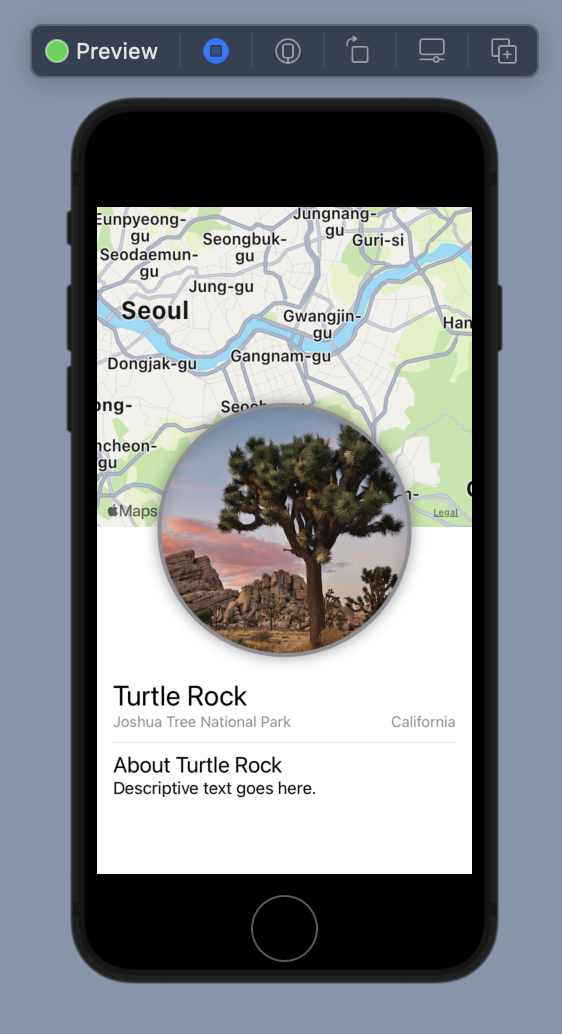
지금까지 작성한 컨텐츠들을 보기좋게 아래와 같이 배치
**Contentview.swift**
import SwiftUIimport SwiftUI // SwiftUI 인터페이스를 사용하겠다.

struct ContentView: View // 윈도우 그룹에서 띄울 컨텐츠
{
    var body: some View // 컨텐츠의 몸체
        {
            VStack// 텍스트를 세로방향으로 쌓는다.(좌로 정렬)
            {
                MapView()
                    .ignoresSafeArea( edges : .top )
                    .frame(height:300)

                CircleImage()
                    .offset(y:-130)
                    .padding(.bottom,-130)

                VStack (alignment: .leading)
                {
                    Text("Turtle Rock") // 보여줄 텍스트 : 터틀락
                        .font(.title) // 타이틀 폰트를 사용한다.

                    HStack
                    {
                        Text("Joshua Tree National Park") // 보여줄 텍스트
                        Spacer() // 공원과 주 사이에 공간을 채워넣음
                        Text("California") // 보여줄 텍스트
                    }
                        .font(.subheadline) // HStack으로 묶여있는 애들을 서브라인 폰트로 설정한다.
                        .foregroundColor(.secondary) // 글자색을 옅은 회색으로 설정한다.

                    Divider() // 구분선을 추가한다.

                    Text("About Turtle Rock")
                        .font(.title2)
                    Text("Descriptive text goes here.")
                }
                    .padding() // 보기좋게 하기 위해 VStack 으로 쌓은 놈들에 패딩을 준다.

                Spacer() // 지금까지 작성한 컨텐츠를 최상단으로 끌어올린다.
            }
    }
}

struct ContentView_Previews: PreviewProvider // 미리보기를 사용
{
    static var previews: some View // 프리뷰의 몸체
        {
        ContentView() // 미리보기에 띄울 컨텐츠
    }
}

 4-3. 디버깅항목에 환경에 DLL경로를 입력 PATH = C:\opencv\build\x64\vc16\bin;%PATH%4-4. 구성-Debug 추가종속성에 opencv_world480d.lib 입력

 7-3. 샘플코드